Activa tu factura electrónica con Ainnova.
Para que tus facturas cuenten ante la SAT, Ainnova, el certificador con el que trabaja Doo, necesita tu firma electrónica. Un certificador es la empresa que la SAT autoriza para certificar cada factura. Se hace una sola vez: tres pasos en la Agencia Virtual de la SAT y uno en Doo.
- 1Revisa que puedes emitir FELEn la SAT
- 2Acredita a AinnovaEn la SAT
- 3Genera tu firmaEn la SAT
- 4Súbela en DooEn "Mi negocio"
Mira cómo se hace
Minuto y medio, con subtítulos: se entiende sin sonido. Las pantallas de la SAT son de un negocio de ejemplo.
¿Se lo quieres mandar a alguien por WhatsApp? Descarga el video vertical.
Antes de empezar
- Tu usuario de la SAT
El NIT de tu negocio y la contraseña de la Agencia Virtual. Entras tú: Doo nunca te la pide.
- Una computadora
Hazlo ahí y sube el archivo desde esa misma computadora. En un iPhone, Safari puede intentar instalar la firma como un perfil en lugar de guardarla.
- Unos minutos
Los pasos se hacen de una vez. Después, Ainnova revisa tu firma en uno o dos días.
Los pasos, uno por uno
Los números naranja de cada pantalla siguen el orden en que haces clic.
1Revisa que puedes emitir FEL
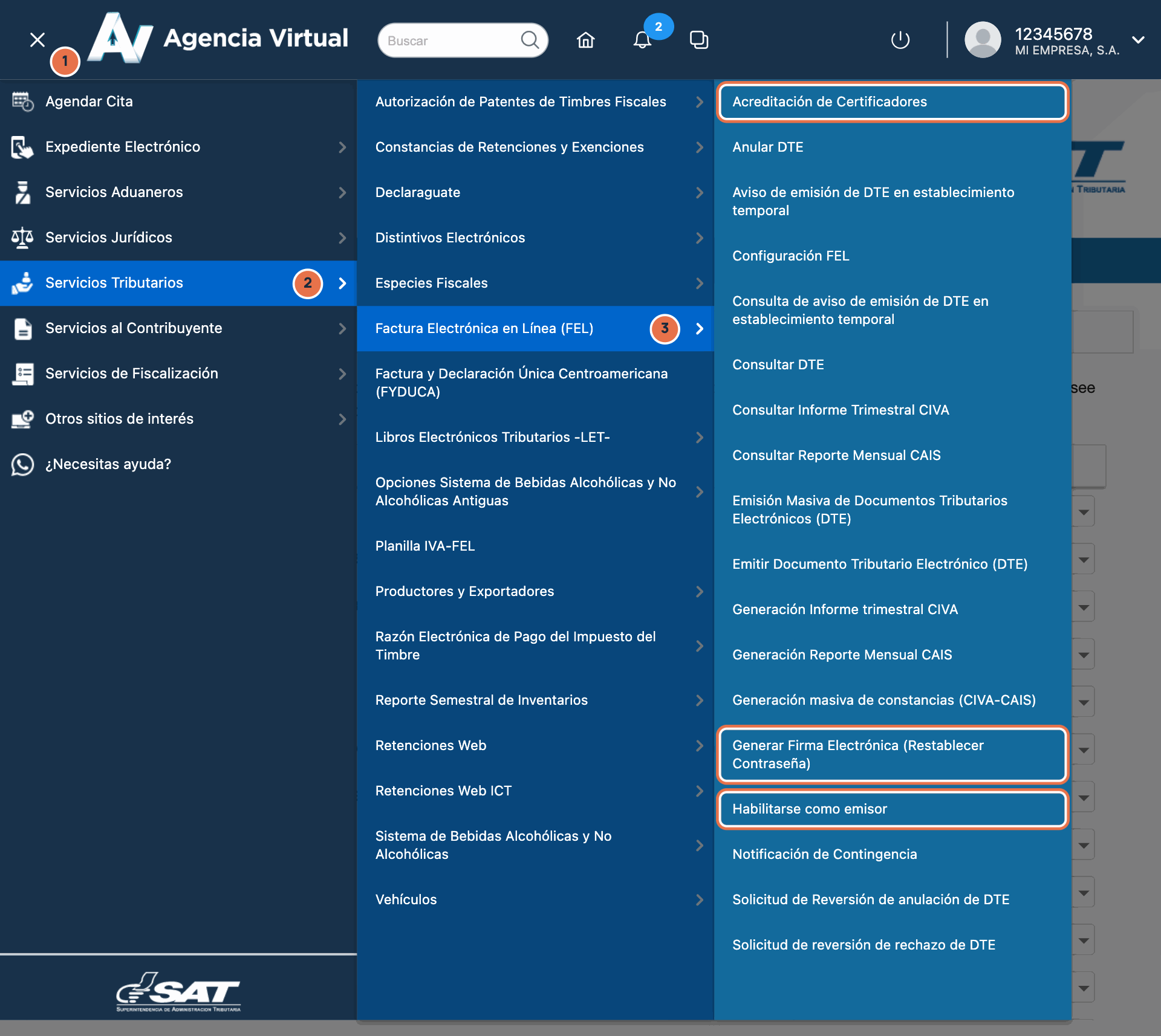
Entra a la Agencia Virtual de la SAT con el NIT de tu negocio y su contraseña. Abre el menú y entra a "Servicios Tributarios" → "Factura Electrónica en Línea (FEL)".
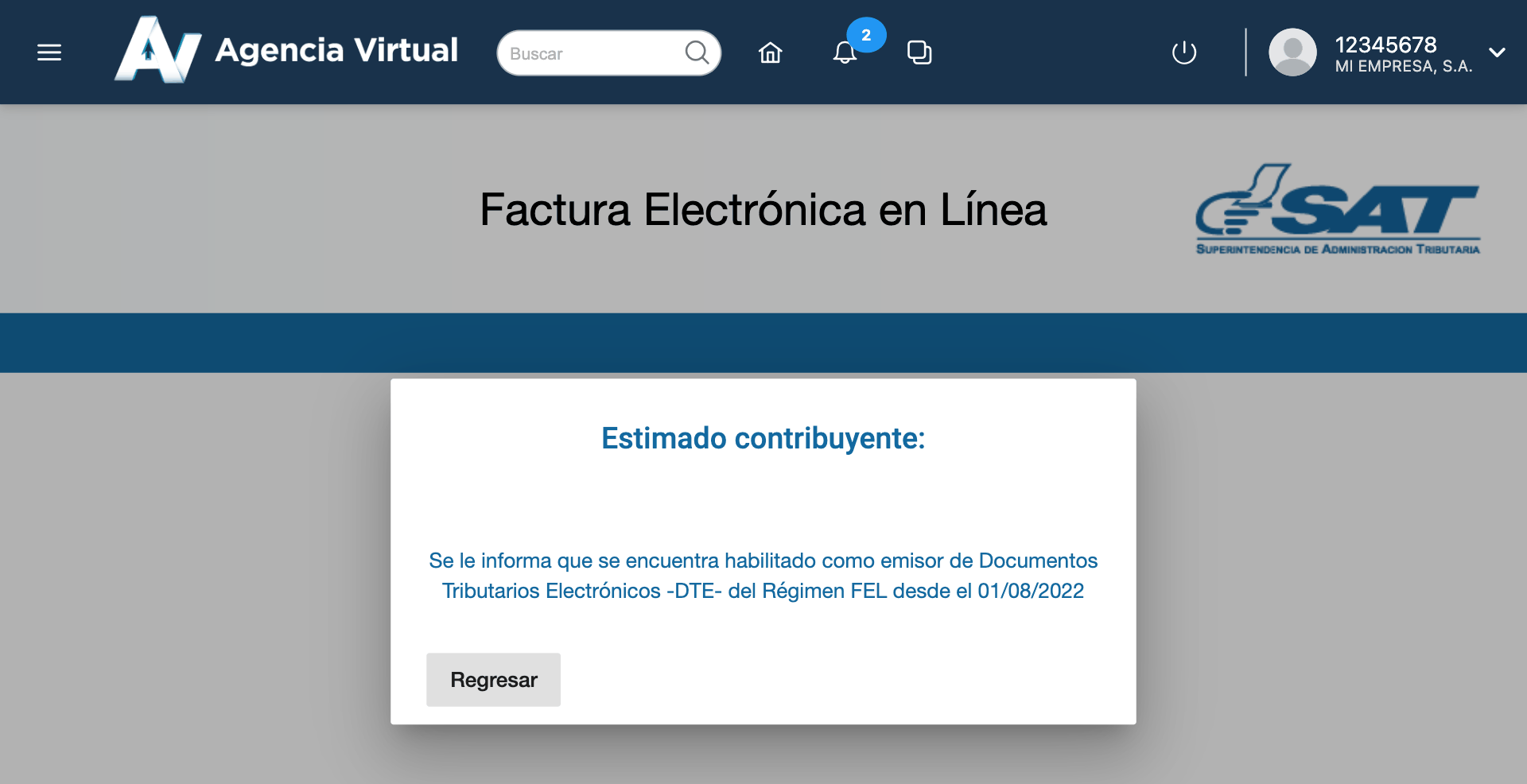
Ahí, en "Habilitarse como emisor", la SAT te confirma desde qué fecha estás habilitado para emitir facturas electrónicas.
Si en lugar de eso te muestra los términos y condiciones, acéptalos: con eso quedas habilitado.
2Acredita a Ainnova
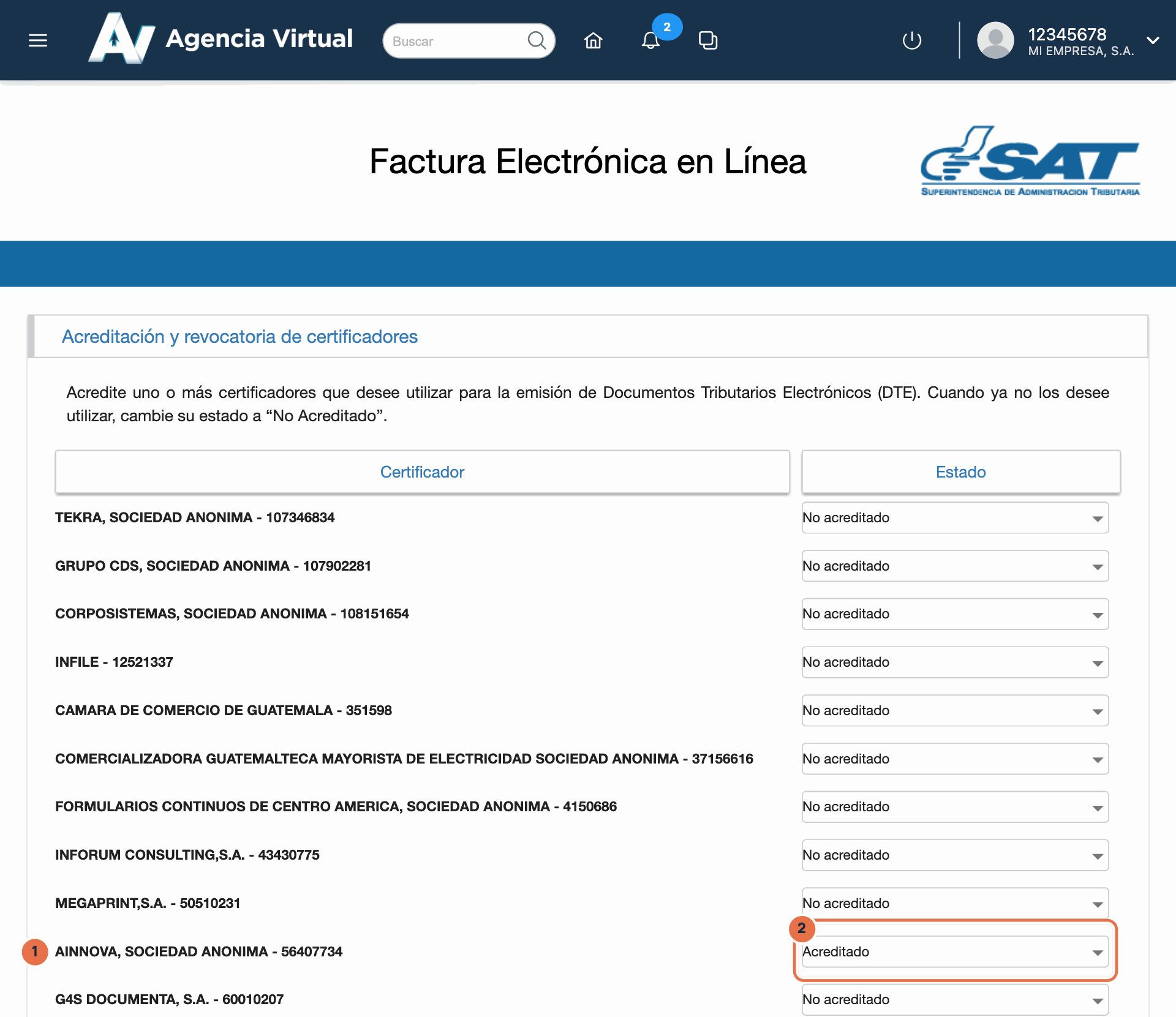
En el mismo menú, abre "Acreditación de Certificadores". Busca "AINNOVA, SOCIEDAD ANONIMA - 56407734" y cambia su estado a "Acreditado".
La SAT lo guarda en ese momento: no hay botón de guardar.
Déjalo en "Acreditado" para seguir facturando con él mientras Ainnova revisa tu firma. Cuando te avisemos que ya facturas con Ainnova, puedes cambiarlo a "No acreditado".
3Genera tu firma
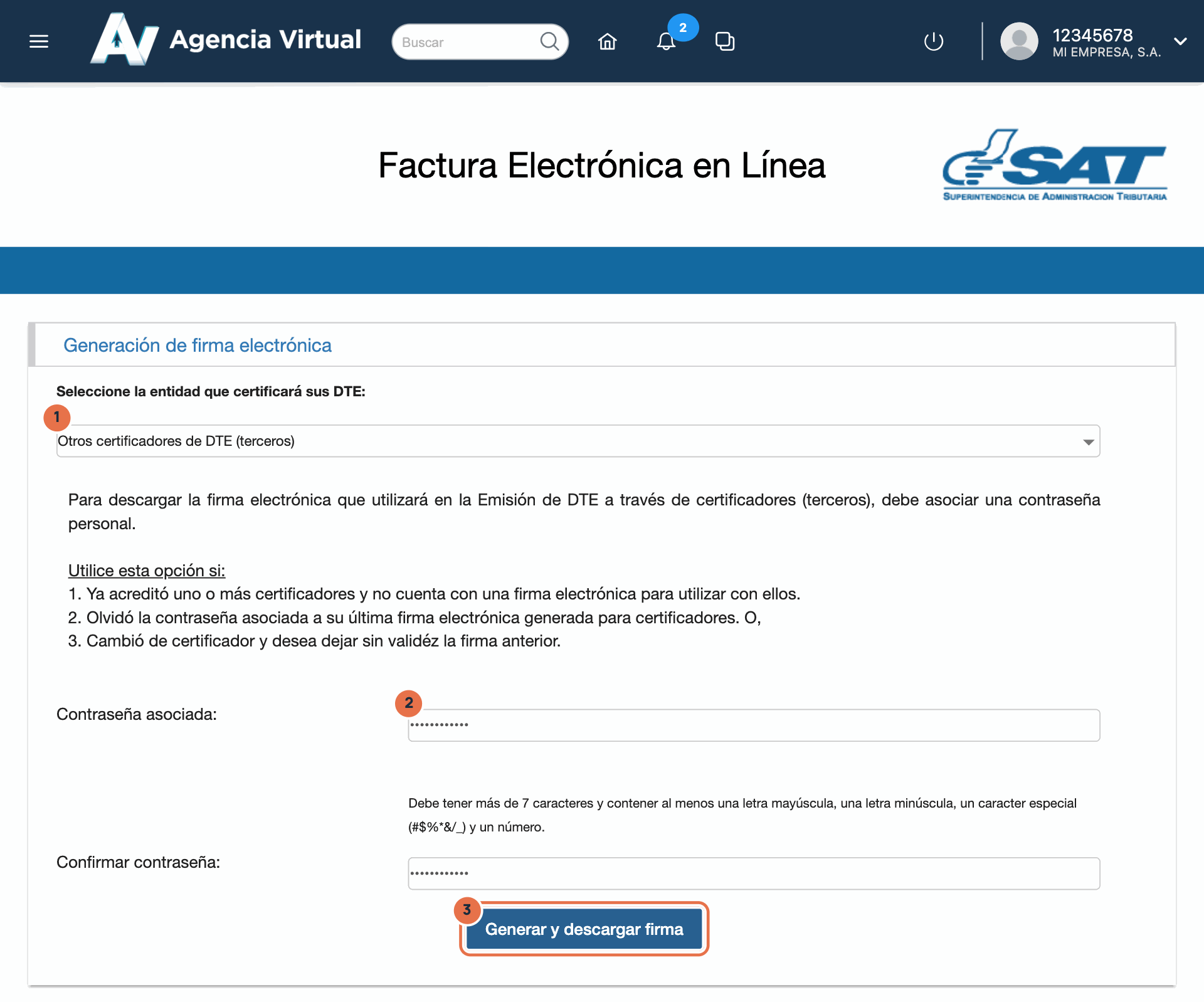
Abre "Generar Firma Electrónica (Restablecer Contraseña)". En "Seleccione la entidad que certificará sus DTE", elige "Otros certificadores de DTE (terceros)".
Crea la contraseña de tu firma y escríbela dos veces. Debe tener más de 7 caracteres, con al menos una mayúscula, una minúscula, un número y uno de estos caracteres: # $ % * & / _
Haz clic en "Generar y descargar firma". Se descarga un archivo .pfx con tu NIT en el nombre: esa es tu firma. Guárdalo, y guarda bien la contraseña.
Una firma nueva deja sin validez la anterior. Si tu certificador de hoy usa tu firma para certificadores, entrégale también la nueva.
Si ya tienes ese archivo .pfx y sabes su contraseña, no generes otro: súbelo en Doo.
4Súbela en Doo
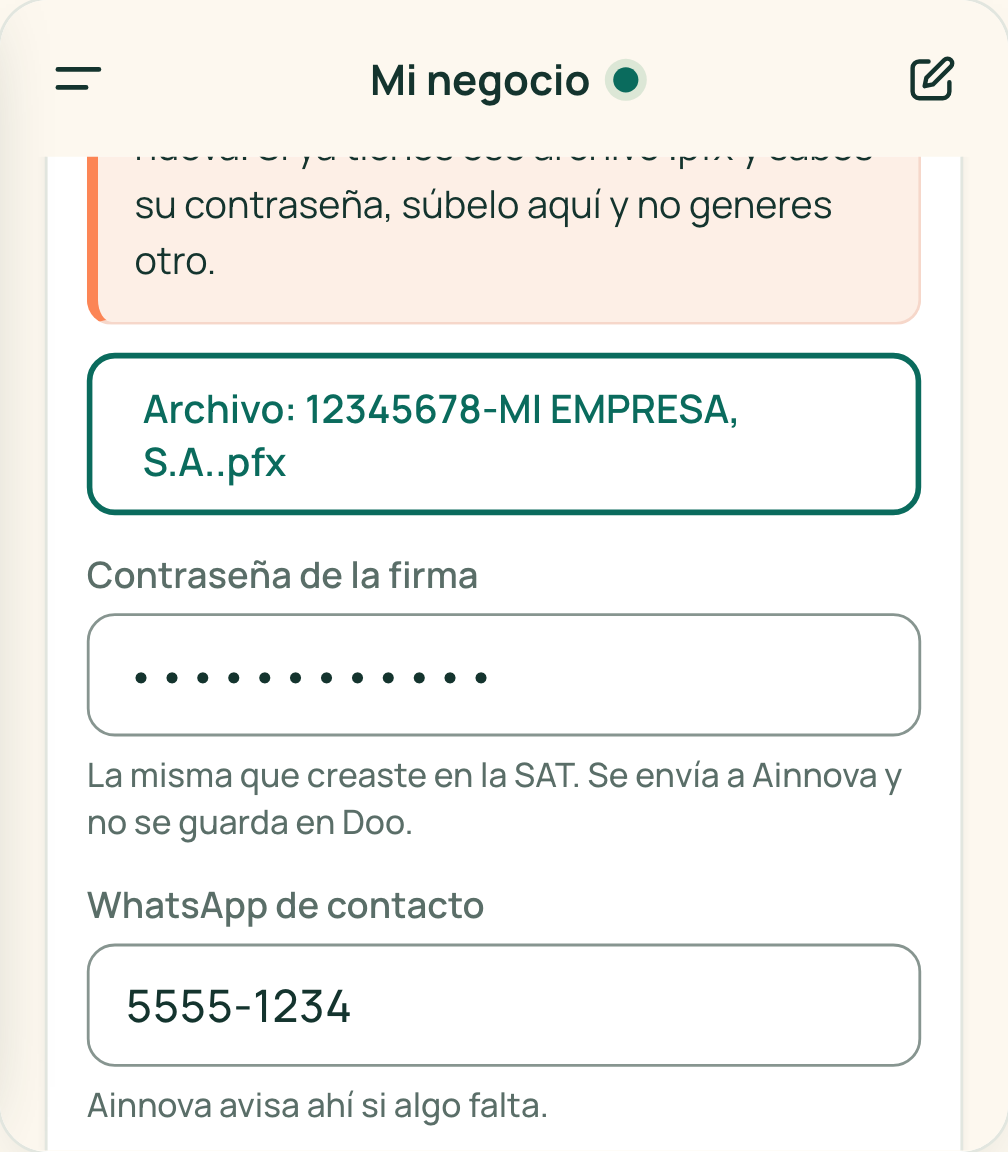
En Doo, toca el nombre de tu negocio, abajo en el menú, y abre "Mi negocio". En "Facturación electrónica (FEL)", toca "Ya tengo mi firma (.pfx)".
Elige el archivo, escribe la misma contraseña que creaste en la SAT y toca "Enviar a Ainnova". La contraseña se envía a Ainnova y no se guarda en Doo.
Ainnova revisa tu firma: suele tardar de 24 a 48 horas. Te avisamos por correo cuando ya puedas facturar, y desde ese momento cada factura que apruebas cuenta ante la SAT.
Preguntas
¿Doo me pide la contraseña de la SAT?
No. A la Agencia Virtual entras tú, con tu NIT y tu contraseña, y esa contraseña no se la das a nadie. En Doo solo subes el archivo de tu firma y la contraseña que creaste para ella, y las dos van a Ainnova.
¿Qué pasa con mis facturas mientras Ainnova revisa?
Siguen saliendo en modo de prueba: se ven como las reales, pero no llegan a la SAT. Si hoy facturas con otro certificador, sigue con él hasta que te avisemos.
¿Cuánto tarda?
Los pasos toman unos minutos. Después, Ainnova revisa tu firma, y suele tardar de 24 a 48 horas. Te avisamos por correo cuando ya puedas facturar.
Olvidé la contraseña de mi firma
Genera una firma nueva en "Generar Firma Electrónica (Restablecer Contraseña)", con una contraseña nueva, y súbela otra vez en Doo. Recuerda que la nueva deja sin validez la anterior.
¿Y si Ainnova no acepta mi firma?
Lo ves en "Mi negocio", con lo que te dijo Ainnova. Casi siempre es otro archivo o una contraseña distinta: revisa que sea el .pfx que descargaste con "Otros certificadores de DTE (terceros)" y que la contraseña sea la misma que creaste al generarlo, y vuelve a subirlo.
¿Lo puede hacer mi contador?
Sí, si él entra a la Agencia Virtual de tu negocio. Mándale los pasos desde "Mi negocio", con "Mandar los pasos a mi contador", o compártele esta página. Él te pasa el archivo y la contraseña, y tú los subes en Doo.
¿Lo hacemos contigo?
Escríbenos por WhatsApp y un asesor de Doo te acompaña paso a paso. Tú siempre entras a la SAT con tus propias credenciales; nunca te las vamos a pedir.